
Ab iOS 16.4: Wann Beats auf dem iPhone alle Extras liefern
, door techphon, 7 min lezen
, door techphon, 7 min lezen
Für Nutzer des iPhone: Wann Beats Apples Extras ab iOS 16.4 funktionieren und wie du verlässlich koppelst, automatisch zwischen Geräten wechselst und...
Ja, Beats sind vollständig mit dem iPhone kompatibel und bieten dank Apple-Chip zusätzliche Funktionen wie Koppeln per 1-Klick, automatisches Wechseln und die „Wo ist?“-Ortung. Voraussetzung dafür sind ein angemeldetes iCloud-Konto und mindestens iOS 16.4. Ohne diese beiden Punkte funktionieren Beats trotzdem, dann aber nur als gewöhnliches Bluetooth-Headset.
Kurz gesagt:
- Beats funktionieren auch ohne iCloud-Konto und iOS 16.4, allerdings sind dann keine Apple-Extras wie automatisches Wechseln oder „Wo ist?“-Ortung möglich.
- Für eine erfolgreiche Kopplung empfiehlt es sich, iPhone und Beats nahe beieinander zu halten, den Ladestand zu prüfen und Störquellen zu vermeiden.
- Das automatische Wechseln zwischen Apple-Geräten setzt voraus, dass alle Geräte mit derselben Apple-ID verbunden sind und aktuelle Betriebssysteme nutzen.
- Nicht alle Beats-Modelle unterstützen alle Apple-Extras, weshalb vor dem Kauf die Produktangaben auf Kompatibilität geprüft werden sollten.
- Bei Verbindungsproblemen hilft meist das Ignorieren und erneute Koppeln der Beats, wobei Firmware-Updates die häufigste Fehlerquelle sind.
Beats sind im Kern normale Bluetooth-Kopfhörer. Das bedeutet: Sie lassen sich mit praktisch jedem Smartphone verbinden, das Bluetooth beherrscht. Die eigentliche Beats-Bluetooth-iPhone-Kompatibilität wird aber erst dann interessant, wenn die Apple-Extras hinzukommen, denn genau die unterscheiden Beats von x-beliebigen Kopfhörern anderer Hersteller.
Damit dein iPhone die volle Integration zeigt, brauchst du:
Wichtig zu wissen: Die Beats-Produktseiten weisen in den Fußnoten explizit auf diese OS-Voraussetzungen hin. Fehlt eine der Bedingungen, koppelt sich dein Kopfhörer trotzdem, nur eben ohne die Extras. Das ist der Unterschied zwischen „funktioniert“ und „funktioniert richtig gut“.
Die Verbindung gelingt in der Regel innerhalb einer Minute, wenn iPhone und Beats vorbereitet sind. Bevor du startest, solltest du drei Dinge prüfen: Ist dein iPhone auf dem neuesten iOS-Stand, bist du in iCloud angemeldet, und ist Bluetooth aktiv? Erst dann lohnt sich der eigentliche Kopplungsversuch.
So funktioniert das 1-Klick-Koppeln:
Erscheint keine Animation, hilft die manuelle Variante fast immer: Gehe zu Einstellungen → Bluetooth, halte die Systemtaste an deinen Beats gedrückt, bis die LED blinkt, und wähle das Gerät aus der Liste aus.
Profi-Tipp: Halte dein iPhone beim ersten Koppeln möglichst nah ans Beats-Case, etwa auf Armlänge. Bluetooth-Signale werden in den ersten Sekunden der Verbindung leicht durch andere aktive Geräte in der Nähe gestört.
Beats erkennen, welches Apple-Gerät du gerade aktiv nutzt, und wechseln automatisch dorthin. Voraussetzung dafür ist, dass alle beteiligten Geräte mit derselben Apple-ID angemeldet sind und aktuelle Betriebssystemversionen laufen, das gilt für Beats mit Mac verbinden ebenso wie für die Kopplung mit dem iPad.
Im Alltag zeigt sich das so:
Stört dich das automatische Springen, lässt es sich abschalten. Öffne dazu die Bluetooth-Geräteeinstellungen deiner Beats auf dem jeweiligen Gerät und deaktiviere dort die automatische Geräteerkennung. Danach musst du manuell wechseln, was gerade bei mehreren gleichzeitig aktiven Apple-Geräten im Haushalt sinnvoll sein kann.
Die eigentliche Stärke von Beats zeigt sich nicht im Klang allein, sondern in der Tiefe der Systemintegration. Mehrere Funktionen sind fest an bestimmte iOS-Versionen gekoppelt, ganz unabhängig vom Kopfhörermodell selbst.
Nicht jedes Beats-Modell unterstützt jede Funktion. Die Studio Buds + etwa listen ihre Apple-Extras klar in den Produktangaben, ein Blick dorthin lohnt sich vor dem Kauf immer.
Verbindungsprobleme sind fast immer lösbar, ohne dass etwas mit dem Kopfhörer selbst kaputt ist. Die Reihenfolge der Schritte macht dabei den Unterschied zwischen fünf Minuten Frust und einer sofortigen Lösung.
Profi-Tipp: Das Ignorieren und Neukoppeln des Geräts löst laut Apple Support die meisten typischen Verbindungsfehler bereits im ersten Anlauf. Bevor du also den Support kontaktierst oder gar über einen Defekt nachdenkst, probiere diesen Schritt zuerst.
Bleibt das Problem trotz aller Schritte bestehen, etwa bei ständigen Verbindungsabbrüchen über mehrere Tage, ist der Kontakt zum Apple Support oder zum Beats-Kundendienst der nächste sinnvolle Schritt.
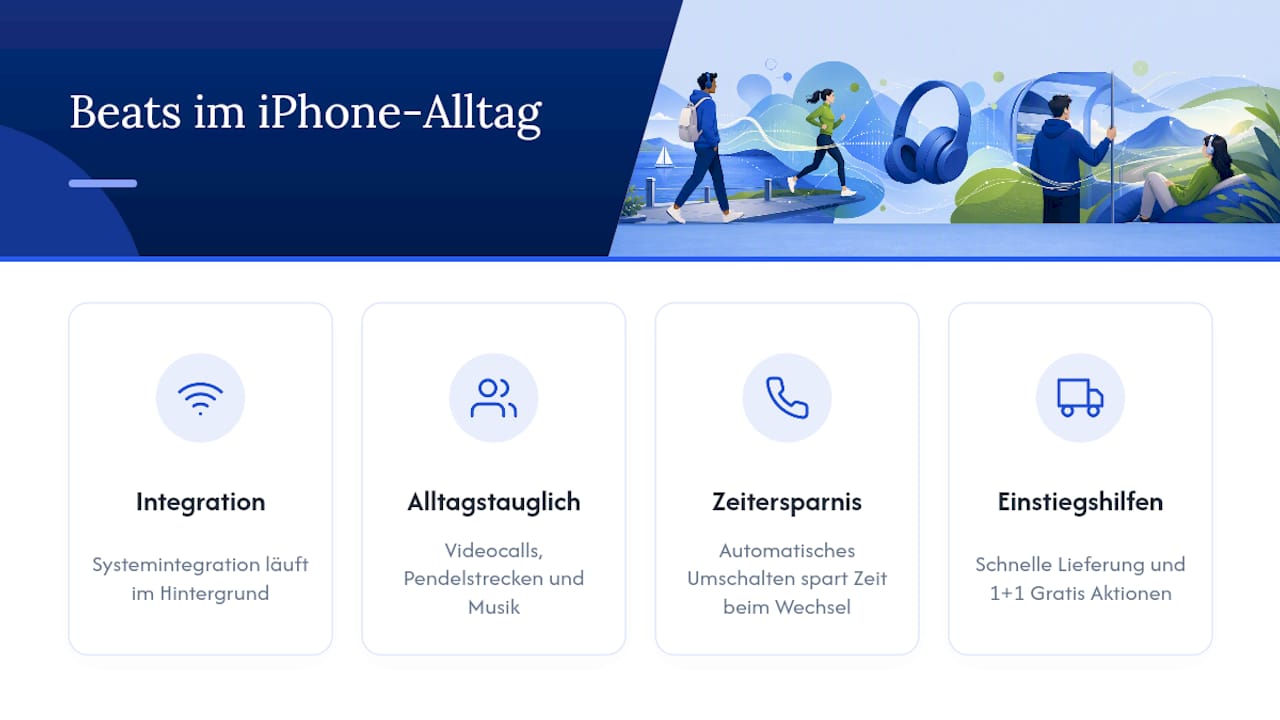
Beats sind für Videocalls, Pendelstrecken und den ganz normalen Musikalltag eine der unkompliziertesten Kopfhörer-Optionen für iPhone-Nutzer, gerade weil die Systemintegration im Hintergrund läuft, ohne dass man ständig manuell eingreifen muss. Wer schon einmal zwischen Zoom-Call auf dem Mac und Anruf auf dem iPhone gewechselt hat, weiß, wie viel Zeit das automatische Umschalten tatsächlich spart.
Im Alltag zeigt sich oft, wie sehr Kunden von einer durchdachten Kombination aus Apple-Zubehör profitieren, sei es beim Zubehör fürs iPhone oder beim passenden Kopfhörer dazu. Schnelle Lieferung und Aktionen wie 1+1 Gratis können dabei den Einstieg erleichtern, ohne dass man Kompromisse bei Qualität eingeht.
— Haluk
Wer sich für Beats entscheidet, braucht meist auch das passende Umfeld dazu, ein Case, das das iPhone schützt, oder ein Ladekabel, das zuverlässig funktioniert. Es gibt Beats-Modelle im Sortiment, etwa den Beats Studio Pro, ergänzt mit Apple-Zubehör, das im Alltag tatsächlich gebraucht wird.
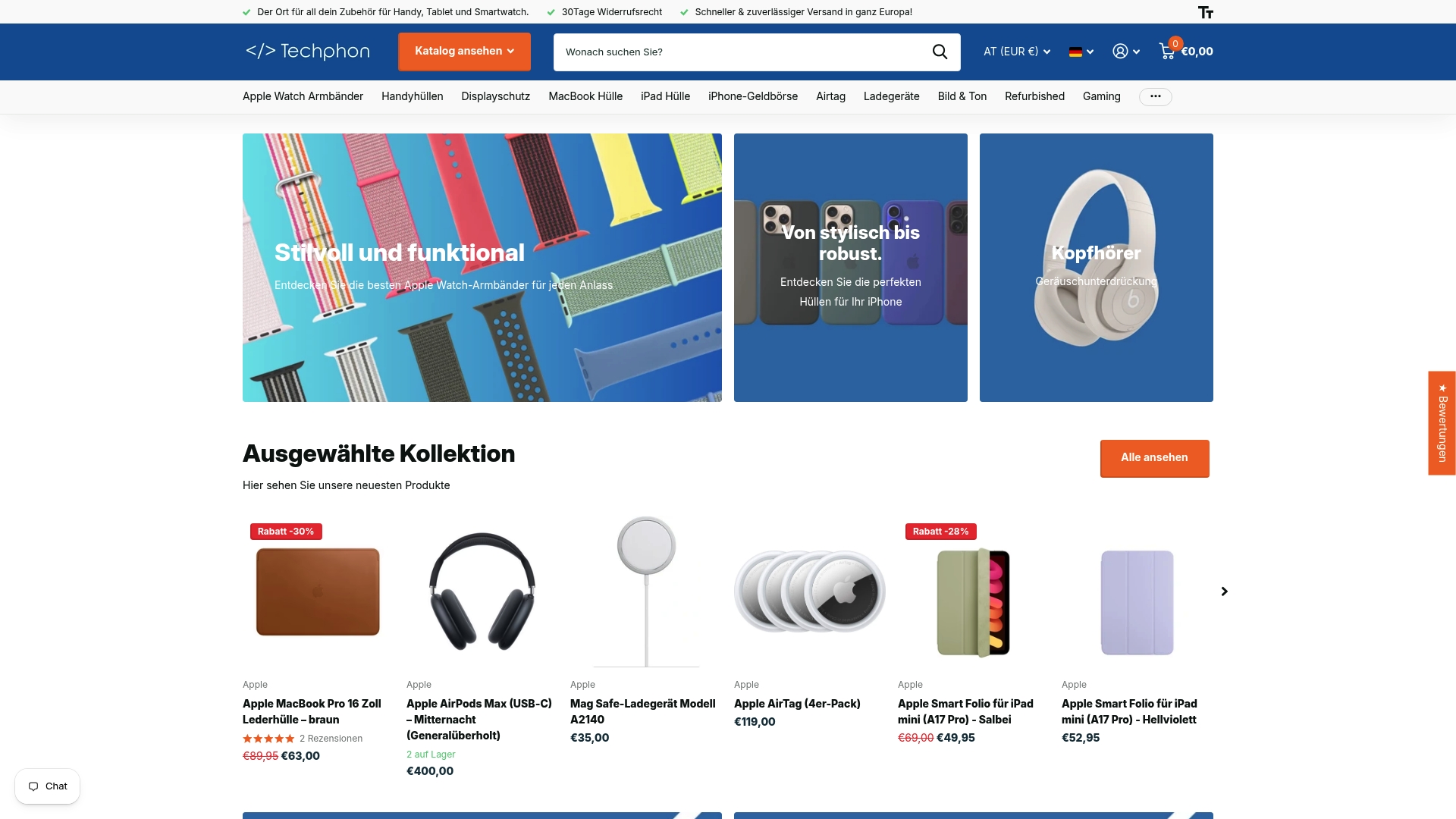
Für unterwegs lohnt sich zusätzlich ein Blick auf praktische Tipps fürs mobile Arbeiten, denn ein guter Kopfhörer ist nur die halbe Miete, wenn Ladekabel und Adapter fehlen. Genau hier hilft etwa der USB-C Klinkenadapter für Situationen, in denen eine kabelgebundene Verbindung nötig ist. Wer parallel noch nach einem stimmigen Look für die Apple Watch sucht, findet im Techphon-Sortiment auch das passende Apple Watch Sportarmband. Schau im Techphon-Shop vorbei und stell dir dein Set aus Beats und Zubehör zusammen, die Lieferung ist schnell, der Kundenservice persönlich.